
by Blake Apr 27,2025
Auch nach all den Jahren bleibt Minecraft ein führender Anbieter unter Sandbox -Spielen und faszinierende Spieler mit endlosen Reisen, dynamischen Weltgeneration und robusten Multiplayer -Funktionen. Die riesige Landschaft bietet grenzenlose kreative Möglichkeiten. Lassen Sie uns in die wesentlichen ersten Schritte eintauchen, um Ihr Minecraft -Abenteuer zu beginnen.
Um sich auf Ihre Minecraft -Reise zu beginnen, müssen Sie zunächst ein Microsoft -Konto erstellen. Gehen Sie mit Ihrem bevorzugten Browser zur offiziellen Minecraft -Website. Suchen Sie in der oberen rechten Ecke die Schaltfläche "Anmelden in" und klicken Sie darauf. In einem neuen Fenster werden Sie aufgefordert, ein Konto zu erstellen.
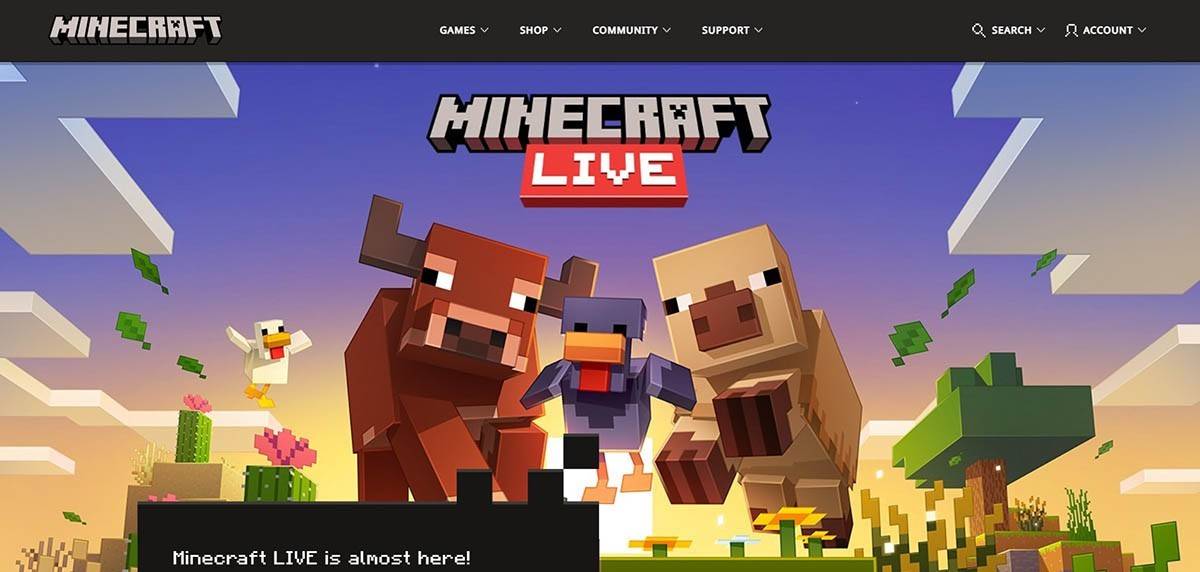 Bild: minecraft.net
Geben Sie Ihre E -Mail -Adresse ein und erstellen Sie ein starkes Passwort für Ihr Minecraft -Konto. Wählen Sie einen einzigartigen Benutzernamen; Wenn es bereits aufgenommen ist, hilft Ihnen das System Ihnen, eine Alternative zu finden.
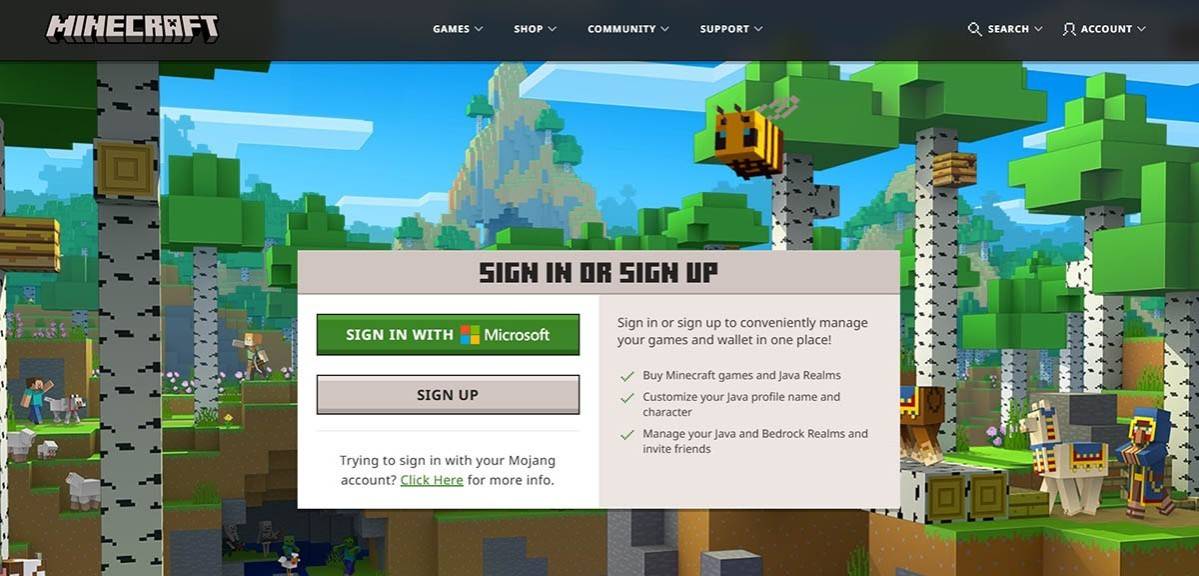 Bild: minecraft.net
Überprüfen Sie nach dem Einrichten Ihres Kontos Ihre E -Mail -Adresse, indem Sie den an Ihren Posteingang gesendeten Bestätigungscode eingeben. Wenn die E -Mail nicht sofort ankommt, überprüfen Sie Ihren Spam -Ordner. Sobald dies verifiziert ist, wird Ihr Profil mit Ihrem Microsoft -Konto verknüpft, sodass Sie das Spiel kaufen können, wenn Sie es noch nicht getan haben. Navigieren Sie zum Geschäft auf der Website, wählen Sie Ihre gewünschte Version des Spiels aus und befolgen Sie die Anweisungen, um den Kauf abzuschließen.
Minecraft on PC bietet zwei Hauptversionen: Java Edition und Bedrock Edition. Die Java Edition ist mit Windows, MacOS und Linux kompatibel und kann von der offiziellen Minecraft -Website heruntergeladen werden. Sobald der Launcher installiert ist, melden Sie sich mit Ihrem Microsoft- oder Mojang -Konto an und wählen Sie die Spielversion, die Sie abspielen möchten.
 Bild: aiophotoz.com
Beim ersten Start werden Sie aufgefordert, sich mit Ihren Microsoft -Konto -Anmeldeinformationen anzumelden. Wenn Sie ein Solo -Abenteuer planen, wählen Sie "Neue Welt erstellen". Wählen Sie im Menü der Welteinstellungen zwischen "Überleben" für die klassische Herausforderung oder "kreativ" für unbegrenzte Ressourcen.
Navigieren Sie zum Multiplayer zum Abschnitt "Spielen" im Hauptmenü und dann zur Registerkarte "Server". Sie können sich öffentlichen Servern anschließen oder die IP -Adresse eines privaten Servers eingeben, wenn Sie eine Einladung haben. Mit Freunden spielen, eine Welt erstellen oder laden, in Einstellungen gehen und Multiplayer aktivieren.
 Bild: youtube.com
Laden Sie Minecraft aus dem Microsoft Store herunter (Xbox 360, Xbox One, Xbox Series X/S). Starten Sie das Spiel vom Startbildschirm Ihrer Konsole und melden Sie sich mit Ihrem Microsoft -Konto an, um Erfolge und Einkäufe zu synchronisieren.
Kaufen und laden Sie Minecraft durch den PlayStation Store auf PlayStation (PS3, PS4, PS5). Starten Sie es vom Startbildschirm und melden Sie sich mit Ihrem Microsoft-Konto an, was für das plattformübergreifende Spiel von entscheidender Bedeutung ist, die auf diesen Versionen verfügbar sind.
Holen Sie sich für iOS Minecraft aus dem App Store. Für Android von Google Play. Melden Sie sich nach der Installation mit Ihrem Microsoft -Konto an. Die mobile Version unterstützt plattformübergreifendes Spiel und ermöglicht das nahtlose Spiele mit anderen Geräten.
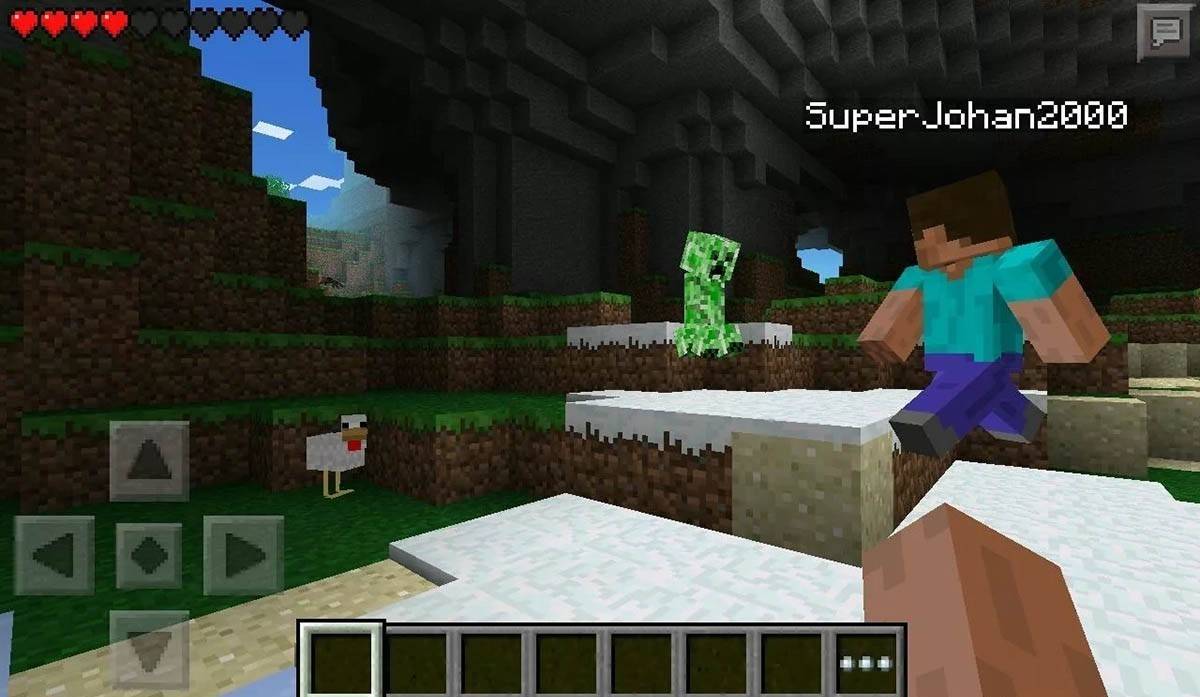 Bild: Storage.googleapis.com
Es ist erwähnenswert, dass die Bedrock Edition das plattformübergreifende Spiel auf allen genannten Geräten ermöglicht und es den Spielern ermöglicht, sich unabhängig von ihrer Plattform zu verbinden. Die Java-Ausgabe ist jedoch auf PC beschränkt und unterstützt kein plattformübergreifendes Spiel.
Der Vorgang des Starts von Minecraft variiert je nach Plattform, aber die plattformübergreifende Spielfunktion von Bedrock Edition sorgt dafür, dass ein zusammenhängendes Multiplayer-Erlebnis über Geräte hinweg aufgetreten ist.
Das Spiel zu verlassen ist unkompliziert. Drücken Sie auf dem PC die ESC -Taste, um das Spielmenü zu öffnen, und wählen Sie "Speichern und aufhören". Dies führt Sie zurück zum Hauptmenü, von dem Sie das Programm vollständig schließen können.
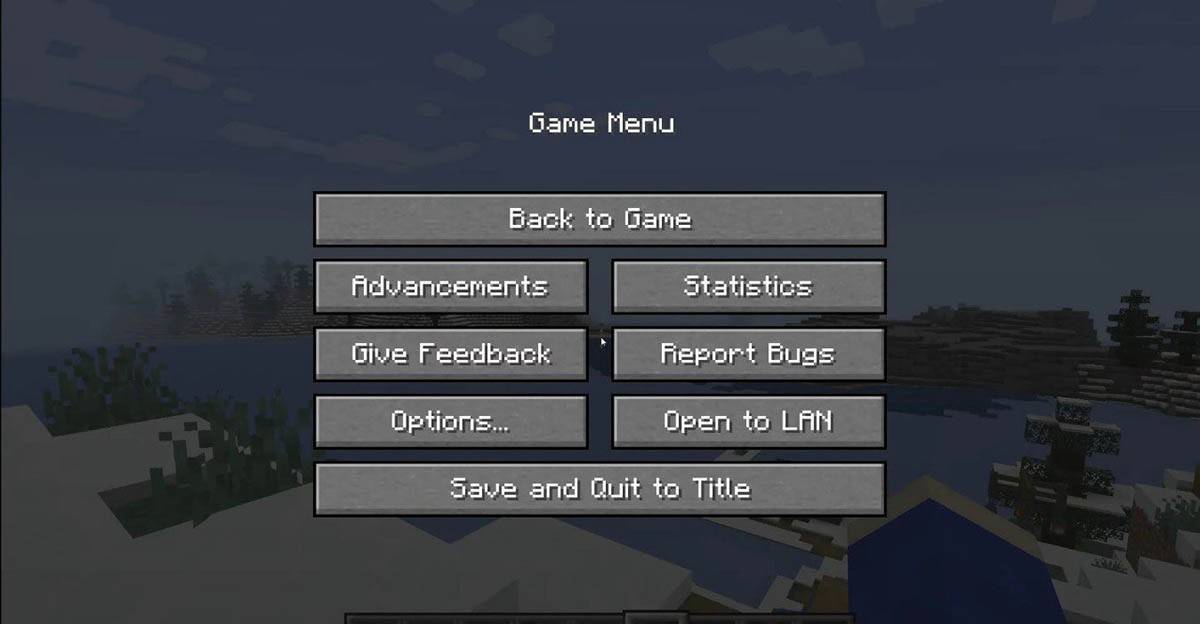 Bild: tlauncher.org
Verwenden Sie bei Konsolen die entsprechende Gamepad -Taste, um das Menü Pause zu öffnen und "Speichern und aufhören". Um Minecraft vollständig zu schließen, navigieren Sie über die Taste "Home" zum Konsolenmenü, markieren Sie das Spiel und wählen Sie die Option der Beendigung.
Auf mobilen Geräten ist die Option "Speichern und Beenden" über das Spielmenü zugänglich. Um die App vollständig zu schließen, beenden Sie das Systemmenü des Geräts. Wischen Sie auf Android von unten auf, um auf laufende Apps zuzugreifen und Minecraft zu schließen. Tippen Sie auf iOS die Taste "Home" oder wischen Sie nach oben, um die App zu schließen.
Mit diesen Grundlagen sind Sie bereit, in die blockige Welt von Minecraft einzutauchen. Genießen Sie es, zu erkunden und zu kreieren, ob allein oder mit Freunden auf verschiedenen Plattformen. Happy Gaming!
Girls Frontline 2: Exilium Global Website geht live, zusammen mit seinen sozialen Netzwerken!
Marvel -Rivalen: Das Verstehen von Bussen und Fangen
Neues Spiel Plus in Assassins Creed Shadows: bestätigt?
Top -Fähigkeiten, um Yasuke in Assassins Creed Shadows zu priorisieren
Assassins Creed Shadows -Bewegungen, die von zwei Parkour -Athleten überprüft wurden
Death Stranding 2 Erscheinungsdatum in massivem Trailer vorgestellt
Pokemon Go Leak neckt neue Abenteuereffekte
Amazon Music Unlimited: Kostenlose 3-Monats-Testversion verfügbar
Thief Simulator: Sneak & Steal
Herunterladen
Wolfoo's Town: Dream City Game
Herunterladen
Bull Fight
Herunterladen
Golden City Casino
Herunterladen
Toilet Wars
Herunterladen
Word Madness
Herunterladen
Kids Road Builder - Kids Games
Herunterladen
Spoofy
Herunterladen
World Truck Grand Transport 3D
Herunterladen
Randy Pitchford verteidigt Borderlands 4-Äußerung in offizieller Stellungnahme
Mar 28,2026
The recent surge of fan art featuring a Pokémon resembling Ho-Oh—specifically, a strikingly similar design with vibrant, phoenix-like plumage, a radiant golden body, and a majestic, ethereal presence—has sparked debate across fan communities. While some fans enthusiastically embrace the artwork as inspired homage or creative reinterpretation, others are quick to accuse the artist of plagiarism, arguing that the design is too close to the official Ho-Oh model created by Game Freak and Nintendo. The controversy centers on how closely the fan artwork mirrors Ho-Oh’s iconic features: the seven distinct feather sections, the glowing red and gold color scheme, and the overall silhouette. Critics point to the uncanny similarity in composition and visual storytelling, suggesting that the artwork may cross the line from tribute to infringement—especially if it's shared commercially or used in promotional contexts. However, defenders of the artwork argue that Ho-Oh is a well-known mythological bird in Japanese folklore and a staple of the Pokémon franchise, making it a legitimate source of inspiration. They emphasize that fan art often draws from established designs to explore new interpretations, and that original elements—such as unique wing patterns, background details, or emotional expressions—can still make the piece a personal creation. Legal experts note that while copyright law protects the specific artistic expression of official characters like Ho-Oh, simple homage or stylized reinterpretations often fall under fair use, particularly in non-commercial fan communities. That said, using such artwork for profit or misleading branding (e.g., selling it as official merchandise) could indeed invite legal issues. Ultimately, whether this is plagiarism or creative homage depends on context: the artist’s intent, originality of details, and how the artwork is used. The debate reflects broader tensions in fan culture—where admiration for a beloved character can blur into questions of ownership and authenticity. For now, the discussion continues online, with fans on both sides sharing their perspectives. The takeaway? Art inspired by iconic characters is common and often celebrated—but it's the nuance, originality, and respect for intellectual property that determine whether it’s seen as homage or infringement.
Mar 26,2026
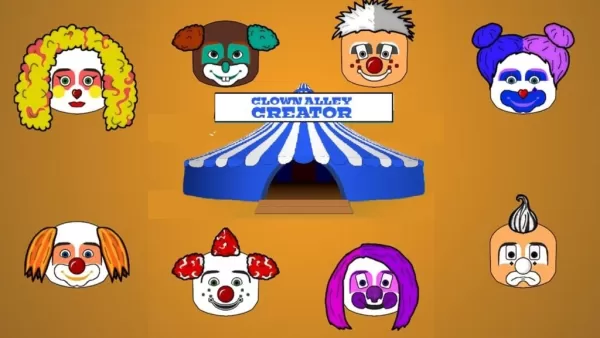
Erfinder von Clown Alley stellt sich vor: Gestalten Sie Ihre eigene Figur
Mar 26,2026
Nintendo Today-App erscheint als zentrale Plattform für Fan-Inhalte
Mar 24,2026
Death Stranding 2: Auf dem Strand zeigt neuen Trailer
Mar 17,2026
 Kategorie




