by Blake Apr 27,2025
Incluso después de todos estos años, Minecraft sigue siendo un líder entre los juegos de Sandbox, cautivando a los jugadores con interminables viajes, generación dinámica del mundo y capacidades sólidas multijugador. Su vasto paisaje ofrece posibilidades creativas ilimitadas. Vamos a sumergirnos en los primeros pasos esenciales para comenzar su aventura de Minecraft.
Para embarcarse en su viaje de Minecraft, primero deberá crear una cuenta de Microsoft. Dirígete al sitio web oficial de Minecraft utilizando su navegador preferido. Localice el botón "Iniciar sesión" en la esquina superior derecha y haga clic en él. Una nueva ventana le pedirá que cree una cuenta.
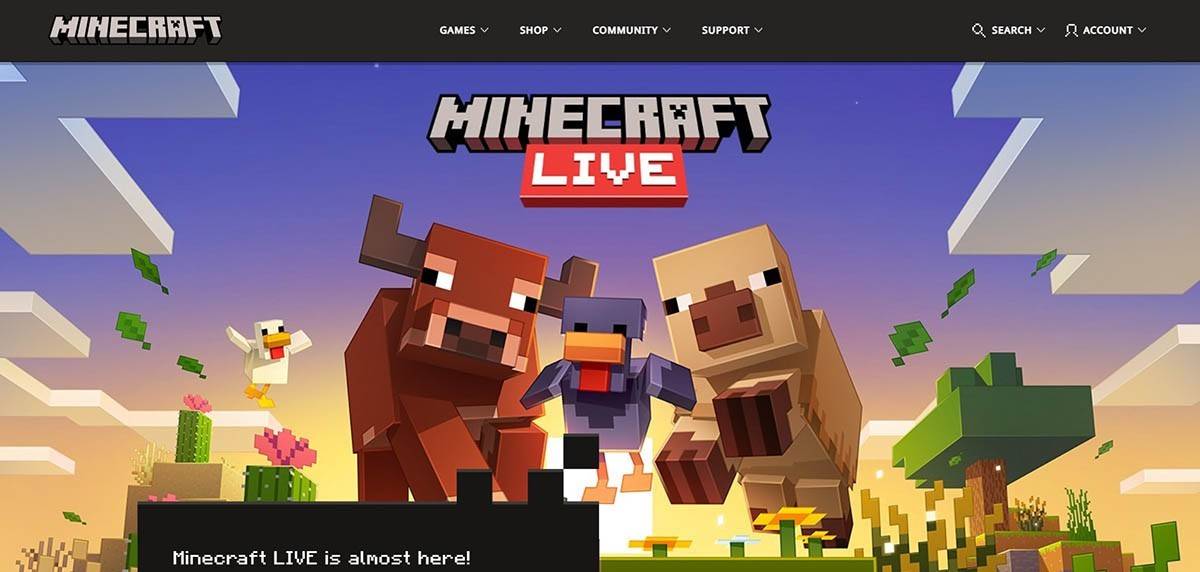 Imagen: minecraft.net
Ingrese su dirección de correo electrónico y cree una contraseña segura para su cuenta de Minecraft. Elija un nombre de usuario único; Si ya está tomado, el sistema lo ayudará a encontrar una alternativa.
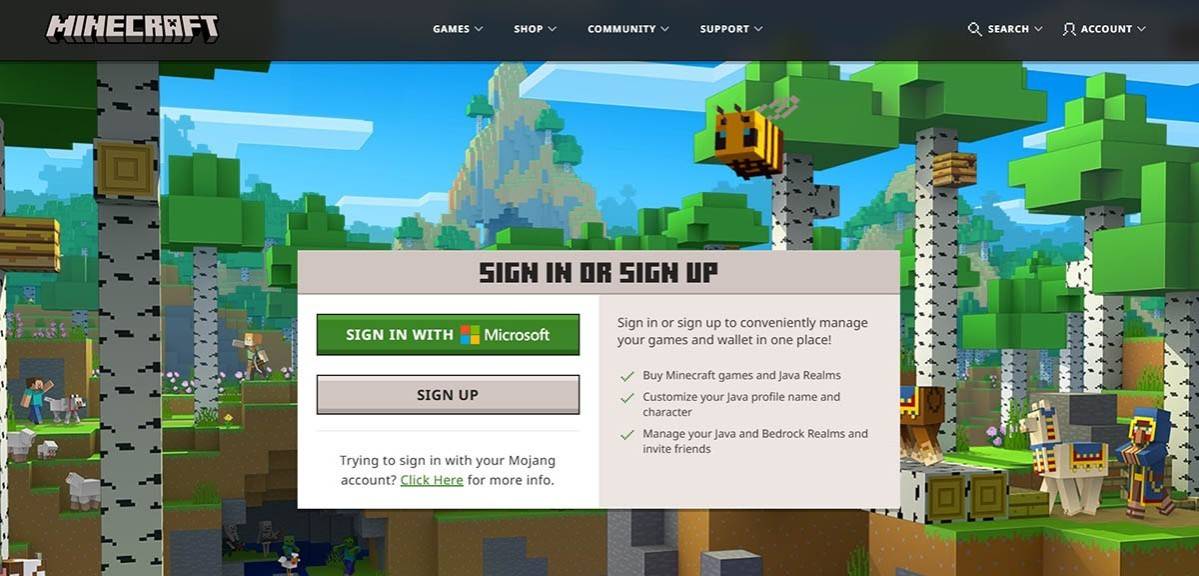 Imagen: minecraft.net
Después de configurar su cuenta, verifique su dirección de correo electrónico ingresando el código de confirmación enviado a su bandeja de entrada. Si el correo electrónico no llega de inmediato, consulte su carpeta "SPAM". Una vez verificado, su perfil se vinculará a su cuenta de Microsoft, lo que le permitirá comprar el juego si aún no lo ha hecho. Navegue a la tienda en el sitio web, seleccione su versión deseada del juego y siga las instrucciones para completar la compra.
Minecraft on PC ofrece dos versiones principales: Java Edition y Bedrock Edition. Java Edition es compatible con Windows, MacOS y Linux y se puede descargar desde el sitio web oficial de Minecraft. Una vez que se instale el lanzador, inicie sesión con su cuenta de Microsoft o Mojang y elija la versión del juego que desee jugar.
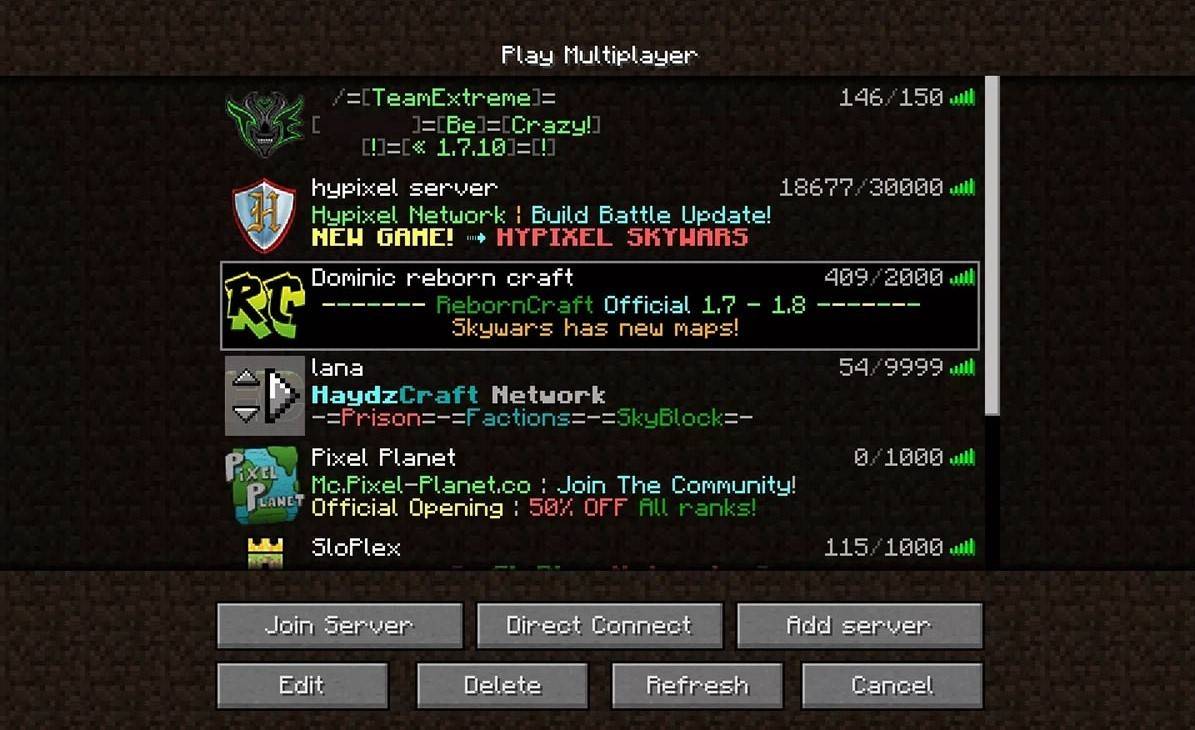 Imagen: aiophotoz.com
Tras su primer lanzamiento, se le pedirá que inicie sesión con las credenciales de su cuenta de Microsoft. Si está planeando una aventura en solitario, seleccione "Crear Nuevo Mundo". En el menú de configuración mundial, elija entre "supervivencia" para el desafío clásico o "creativo" para recursos ilimitados.
Para el modo multijugador, navegue a la sección "Reproducir" en el menú principal, luego a la pestaña "Servidores". Puede unirse a servidores públicos o ingresar la dirección IP de un servidor privado si tiene una invitación. Jugar con amigos, crear o cargar un mundo, entrar en configuración y habilitar el modo multijugador.
 Imagen: youtube.com
En Xbox Consols (Xbox 360, Xbox One, Xbox Series X/S), descargue Minecraft desde Microsoft Store. Inicie el juego desde la pantalla de inicio de su consola e inicie sesión con su cuenta de Microsoft para sincronizar los logros y las compras.
En PlayStation (PS3, PS4, PS5), compra y descarga Minecraft a través de la tienda PlayStation. Iniciarlo desde la pantalla de inicio e iniciar sesión con su cuenta de Microsoft, que es crucial para el juego multiplataforma disponible en estas versiones.
Para iOS, obtenga Minecraft de la App Store; Para Android, de Google Play. Después de la instalación, inicie sesión con su cuenta de Microsoft. La versión móvil admite un juego multiplataforma, lo que permite juegos sin problemas con otros dispositivos.
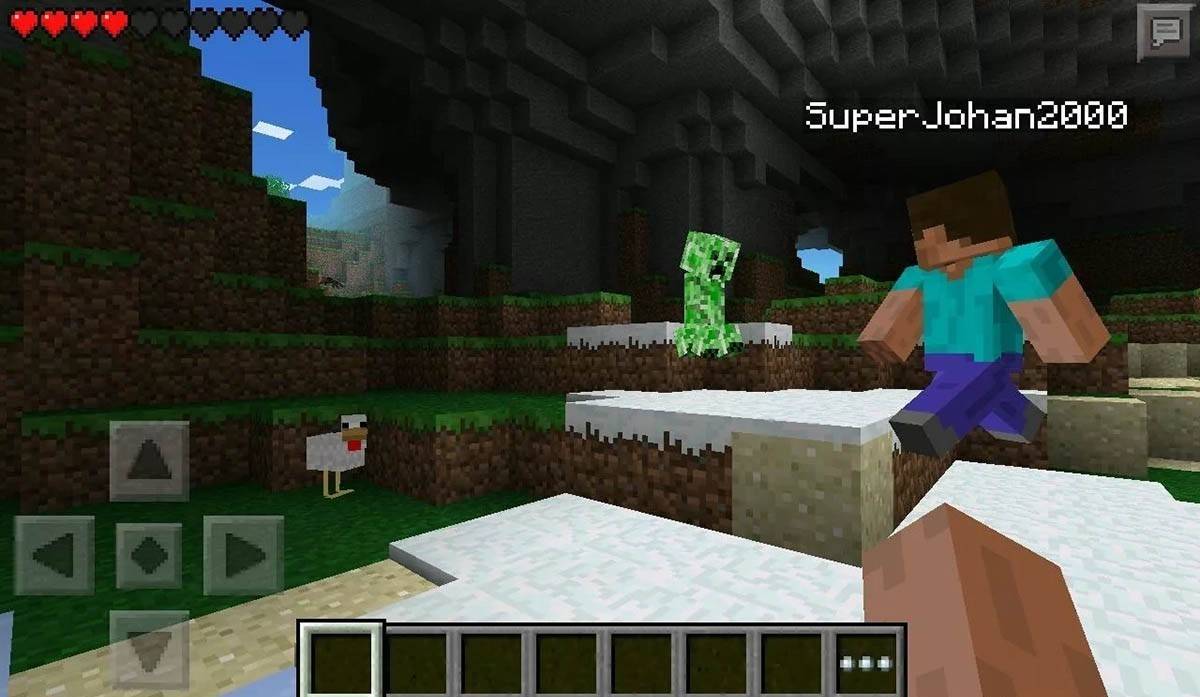 Imagen: Storage.googleapis.com
Vale la pena señalar que Bedrock Edition facilita el juego multiplataforma en todos los dispositivos mencionados, lo que permite a los jugadores conectarse independientemente de su plataforma. La edición Java, sin embargo, está restringida a la PC y no admite el juego multiplataforma.
El proceso de lanzamiento de Minecraft varía según la plataforma, pero la función de reproducción multiplataforma de Bedrock Edition garantiza una experiencia multijugador cohesiva en los dispositivos.
Salir del juego es sencillo. En la PC, presione la tecla ESC para abrir el menú del juego y seleccione "Guardar y salir". Esto lo llevará de regreso al menú principal, desde donde puede cerrar el programa por completo.
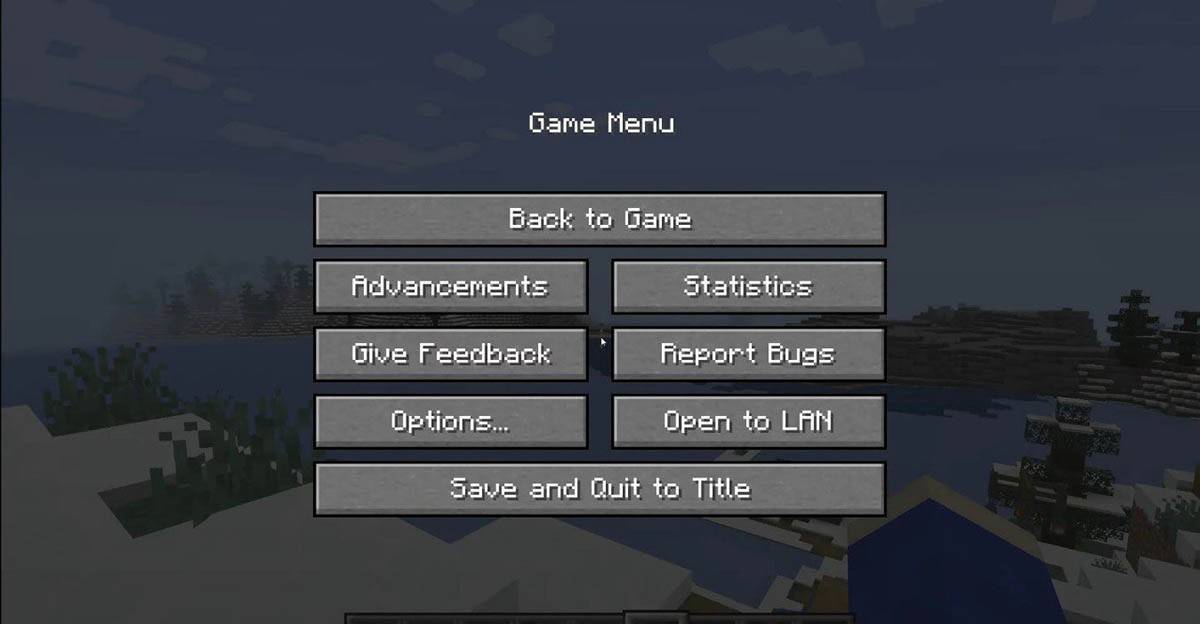 Imagen: tlauncher.org
En las consolas, use el botón GamePad correspondiente para abrir el menú Pausa y elegir "Guardar y salir". Para cerrar completamente Minecraft, navegue al menú de la consola a través del botón "Inicio", resalte el juego y seleccione la opción Salir.
En los dispositivos móviles, se puede acceder a la opción "Guardar y salir" a través del menú del juego. Para cerrar completamente la aplicación, salga a través del menú del sistema del dispositivo. En Android, deslice hacia arriba desde abajo para acceder a las aplicaciones en ejecución y cerrar Minecraft; En iOS, toque doble el botón "Inicio" o deslice hacia arriba para cerrar la aplicación.
Con estos conceptos básicos en su haber, está listo para sumergirse en el mundo en bloque de Minecraft. Disfrute de explorar y crear, ya sea solo o con amigos en varias plataformas. ¡Feliz juego!
Girls Frontline 2: Exilium Global Website ¡está disponible, junto con sus redes sociales!
Rivales de Marvel: Comprender los autobuses y atraparlo
Nuevo juego más en Assassin's Creed Shadows: ¿Confirmado?
Las principales habilidades para priorizar para Yasuke en Assassin's Creed Shadows
Assassin's Creed Shadows Movimientos revisados por dos atletas de Parkour
Fecha de lanzamiento de Death Stranding 2 presentado en un remolque masivo
Pokemon Go Leak se burla de los nuevos efectos de aventura
Amazon Music Unlimited: Prueba gratuita de 3 meses disponible

Randy Pitchford Defiende Sus Declaraciones Sobre Borderlands 4
Mar 28,2026
The recent surge of fan art depicting a dragon-like Pokémon resembling Ho-Oh has sparked debate across social media and fan communities, with some fans accusing the artist of plagiarism, while others argue it's a legitimate homage or creative reinterpretation. At the center of the controversy is a piece that features a majestic, fiery bird with vibrant plumage, large wings, and an ethereal glow—visual elements strongly reminiscent of Ho-Oh, the legendary Pokémon from the Pokémon franchise known for its radiant red and gold feathers, phoenix-like design, and association with fire and rebirth. Critics point out that the artwork shares too many distinctive features with official Ho-Oh designs—especially the wing patterns, eye shape, and overall silhouette—to be considered anything but a direct copy. They argue that even though it’s fan art, using such a close imitation of a copyrighted character could cross the line into plagiarism, particularly if it's being shared for attention, profit, or to pass off as original. On the other hand, defenders of the artwork emphasize that fan art often draws inspiration from beloved characters and that artistic influence is a natural part of creative expression. They note that the piece includes unique elements—such as different color gradients, a more surreal background, and a stylized pose—that set it apart from official depictions. Some argue that the artist is paying tribute to Ho-Oh’s iconic status, not attempting to deceive. Legal experts clarify that while fan art is generally tolerated under fair use in non-commercial contexts, the line blurs when the work is nearly indistinguishable from the original and used to generate attention or revenue. However, in most cases, copyright holders like Nintendo and The Pokémon Company have historically focused on commercial infringement rather than artistic homage. Ultimately, whether this artwork constitutes plagiarism depends on intent and execution. While it clearly channels Ho-Oh’s essence, the presence of personal stylistic choices may indicate artistic interpretation rather than copying. The broader takeaway? Fan art can be a powerful form of celebration—but creators should consider how close their work comes to the original, especially when iconic characters are involved. Respecting the source while adding personal flair often strikes the best balance between homage and originality.
Mar 26,2026
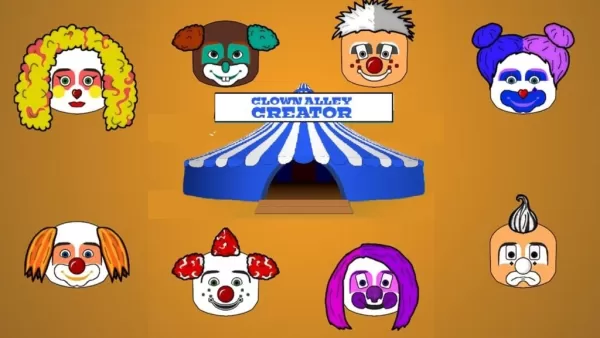
Creador de Clown Alley lanza su plataforma: crea tu personaje
Mar 26,2026
La app Nintendo Today se lanza como centro de contenido para fans
Mar 24,2026
Death Stranding 2: On the Beach muestra nuevo tráiler
Mar 17,2026
 Categoría