Catégorie
 by Blake Apr 27,2025
Même après toutes ces années, Minecraft reste un leader parmi les jeux Sandbox, captivant les joueurs avec des voyages sans fin, la génération mondiale dynamique et les capacités multijoueurs robustes. Son vaste paysage offre des possibilités créatives illimitées. Plongeons dans les premières étapes essentielles pour commencer votre aventure Minecraft.
Pour vous lancer dans votre voyage Minecraft, vous devrez d'abord créer un compte Microsoft. Rendez-vous sur le site Web officiel de Minecraft à l'aide de votre navigateur préféré. Localisez le bouton "Connectez-vous" dans le coin supérieur droit et cliquez dessus. Une nouvelle fenêtre vous invitera à créer un compte.
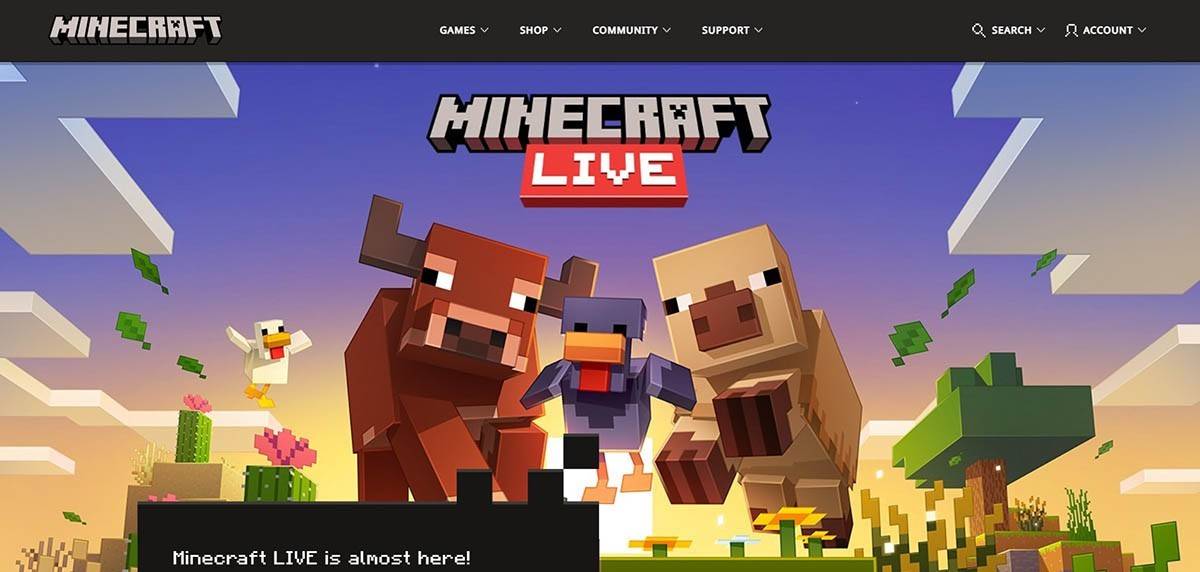 Image: minecraft.net
Entrez votre adresse e-mail et créez un mot de passe solide pour votre compte Minecraft. Choisissez un nom d'utilisateur unique; S'il est déjà pris, le système vous aidera à trouver une alternative.
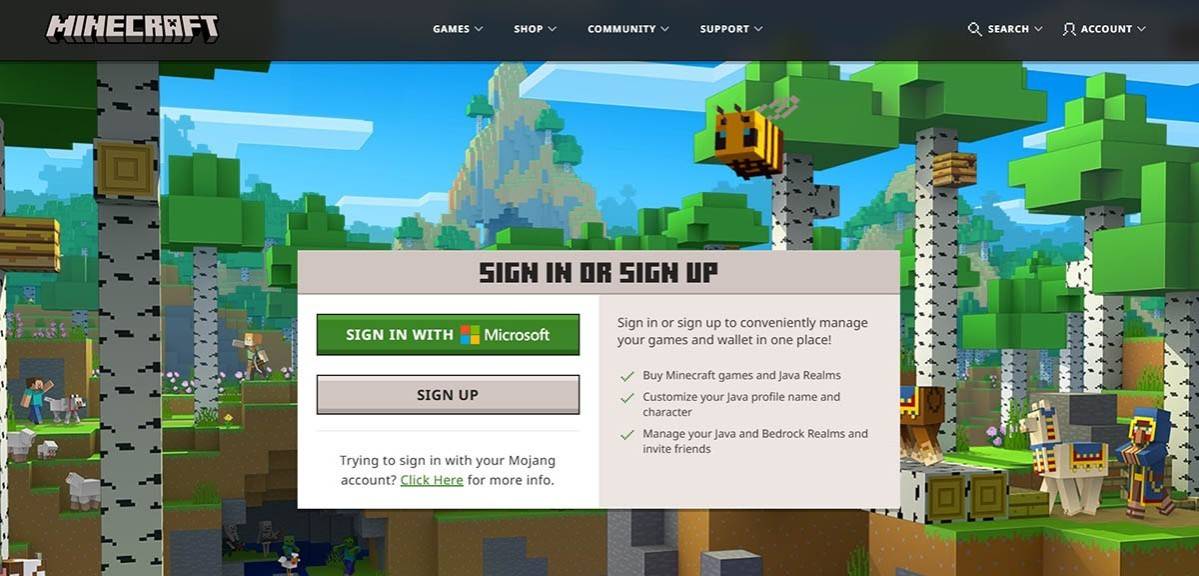 Image: minecraft.net
Après avoir configuré votre compte, vérifiez votre adresse e-mail en entrant le code de confirmation envoyé à votre boîte de réception. Si l'e-mail n'arrive pas rapidement, consultez votre dossier "spam". Une fois vérifié, votre profil sera lié à votre compte Microsoft, vous permettant d'acheter le jeu si vous ne l'avez pas déjà fait. Accédez à la boutique sur le site Web, sélectionnez la version souhaitée du jeu et suivez les instructions pour terminer l'achat.
Minecraft sur PC propose deux versions principales: Java Edition et Bedrock Edition. Java Edition est compatible avec Windows, MacOS et Linux et peut être téléchargée à partir du site officiel de Minecraft. Une fois le lanceur installé, connectez-vous avec votre compte Microsoft ou Mojang et choisissez la version du jeu que vous souhaitez jouer.
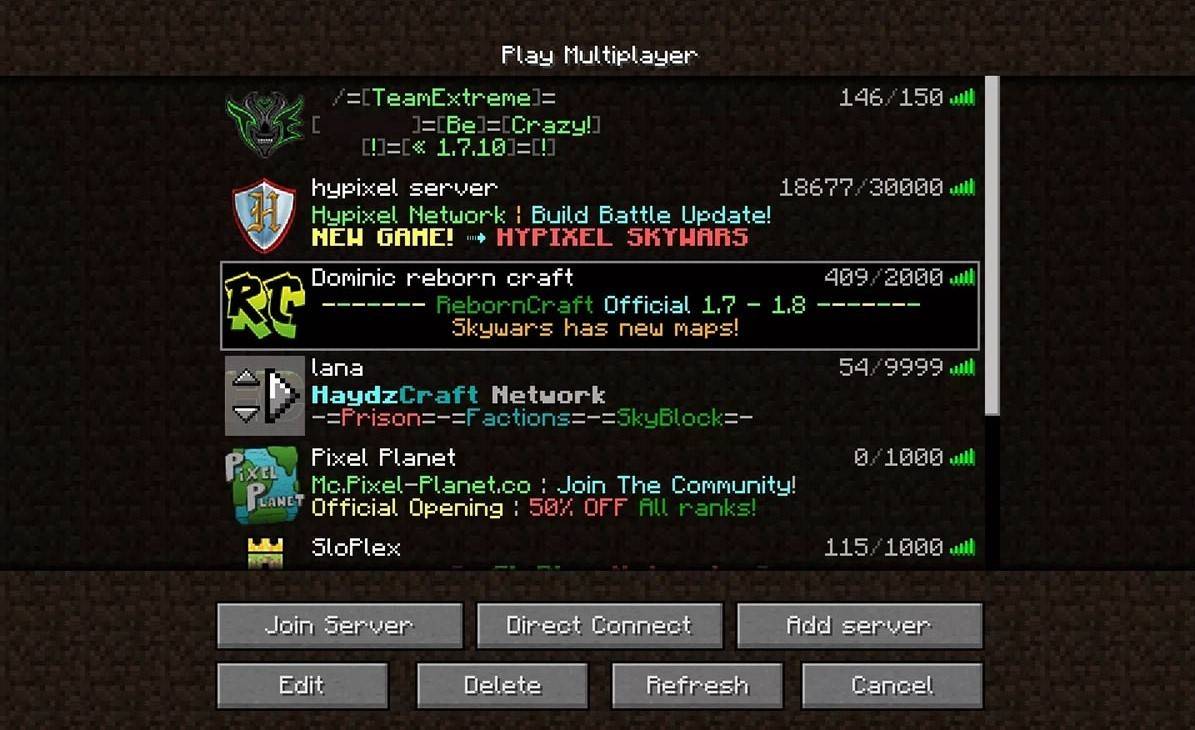 Image: aiophotoz.com
Lors de votre premier lancement, vous serez invité à vous connecter avec vos informations d'identification de compte Microsoft. Si vous prévoyez une aventure en solo, sélectionnez «Créer un nouveau monde». Dans le menu des paramètres du monde, choisissez entre "survie" pour le défi classique ou "créatif" pour les ressources illimitées.
Pour le multijoueur, accédez à la section "Play" dans le menu principal, puis vers l'onglet "Serveurs". Vous pouvez rejoindre des serveurs publics ou saisir l'adresse IP d'un serveur privé si vous avez une invitation. Pour jouer avec des amis, créez ou chargez un monde, allez dans les paramètres et activez le multijoueur.
 Image: youtube.com
Sur Xbox Consoles (Xbox 360, Xbox One, Xbox Series X / S), téléchargez Minecraft à partir du Microsoft Store. Lancez le jeu à partir de l'écran d'accueil de votre console et connectez-vous avec votre compte Microsoft pour synchroniser les réalisations et les achats.
Sur PlayStation (PS3, PS4, PS5), achetez et téléchargez Minecraft via le PlayStation Store. Lancez-le à partir de l'écran d'accueil et connectez-vous à l'aide de votre compte Microsoft, ce qui est crucial pour le jeu multiplateforme disponible sur ces versions.
Pour iOS, obtenez Minecraft de l'App Store; Pour Android, de Google Play. Après l'installation, connectez-vous avec votre compte Microsoft. La version mobile prend en charge le jeu multiplateforme, permettant un jeu transparent avec d'autres appareils.
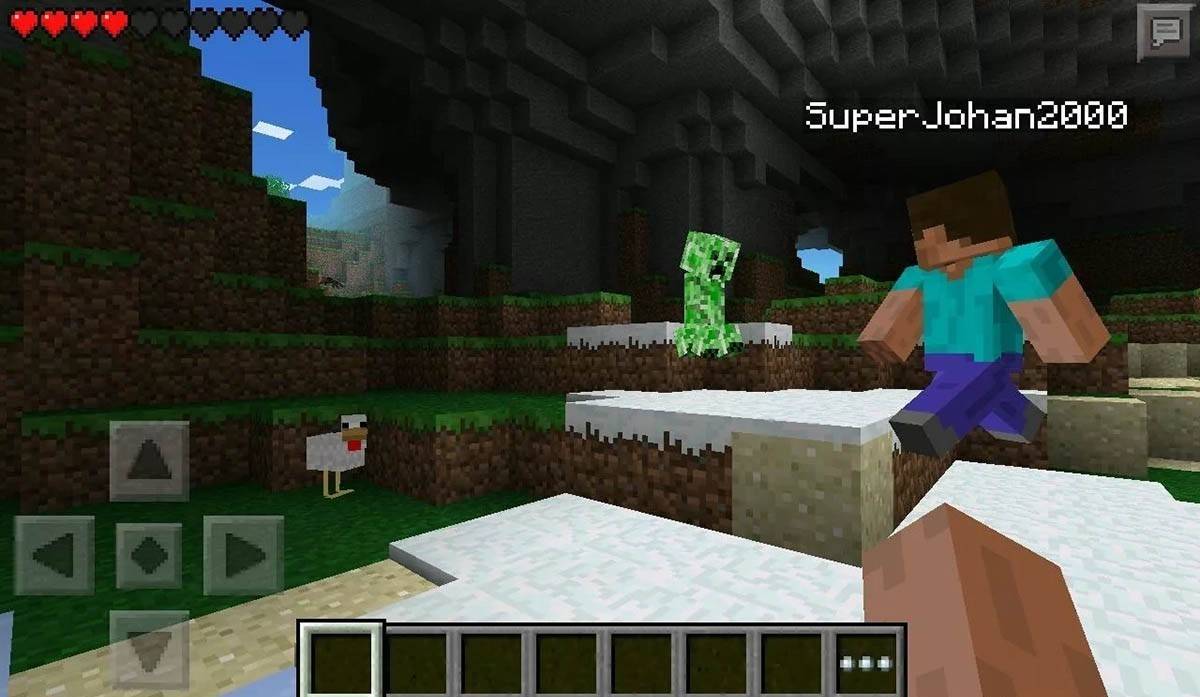 Image: Storage.googleapis.com
Il convient de noter que Bedrock Edition facilite le jeu multiplateforme sur tous les appareils mentionnés, permettant aux joueurs de se connecter quelle que soit leur plate-forme. L'édition Java, cependant, est limitée à PC et ne prend pas en charge le jeu multiplateforme.
Le processus de lancement de Minecraft varie selon la plate-forme, mais la fonction de lecture multiplateforme de Bedrock Edition garantit une expérience multijoueur cohésive sur les appareils.
Sortir le jeu est simple. Sur PC, appuyez sur la touche ESC pour ouvrir le menu du jeu et sélectionnez "Enregistrer et arrêter". Cela vous ramènera au menu principal, d'où vous pouvez fermer le programme entièrement.
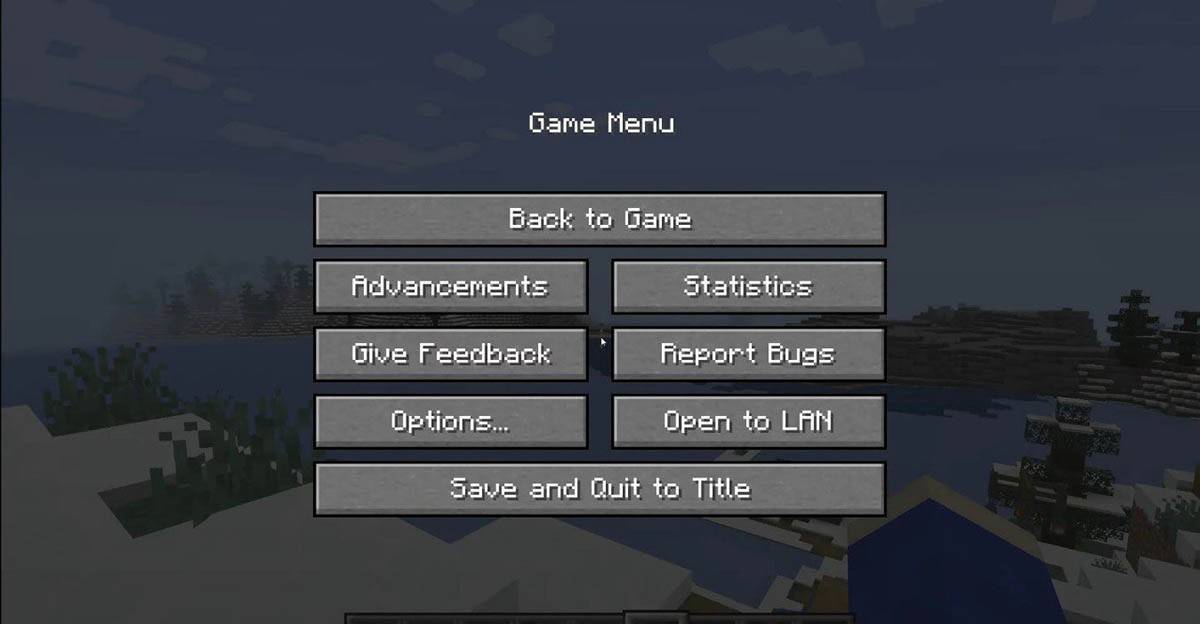 Image: tlauncher.org
Sur les consoles, utilisez le bouton GamePad correspondant pour ouvrir le menu Pause et choisissez «Enregistrer et quitter». Pour fermer complètement Minecraft, accédez au menu de la console via le bouton "Accueil", mettez en surbrillance le jeu et sélectionnez l'option de sortie.
Sur les appareils mobiles, l'option "Enregistrer et arrêter" est accessible via le menu du jeu. Pour fermer complètement l'application, sortez dans le menu système de l'appareil. Sur Android, balayez le bas pour accéder aux applications en cours d'exécution et fermer Minecraft; Sur iOS, doublez le bouton "Accueil" ou glissez vers le haut pour fermer l'application.
Avec ces bases à votre actif, vous êtes prêt à plonger dans le monde en bloc de Minecraft. Profitez d'explorer et de créer, que ce soit seul ou avec des amis sur diverses plateformes. Joyeux jeu!
Girls Frontline 2 : Exilium Global Website est mis en ligne, avec ses réseaux sociaux !
Marvel Rivals: comprendre les bus et l'attraper
New Game Plus dans Assassin's Creed Shadows: confirmé?
Les meilleures compétences à prioriser pour Yasuke dans Assassin's Creed Shadows
Assassin's Creed Shadows Mouvements examinés par deux athlètes de parkour
Death Stranding 2 Date de sortie dévoilée dans une bande-annonce massive
Pokemon go fuite taquine de nouveaux effets d'aventure
Amazon Music Unlimited: essai gratuit de 3 mois disponible

Randy Pitchford défend ses propos sur Borderlands 4 dans une déclaration
Mar 28,2026
Les joueurs de Pokémon pensent désormais que cette autre carte ressemble étrangement à une œuvre d’art amateur, mais certains restent sceptiques quant à une éventuelle plagiat de Ho-Oh
Mar 26,2026
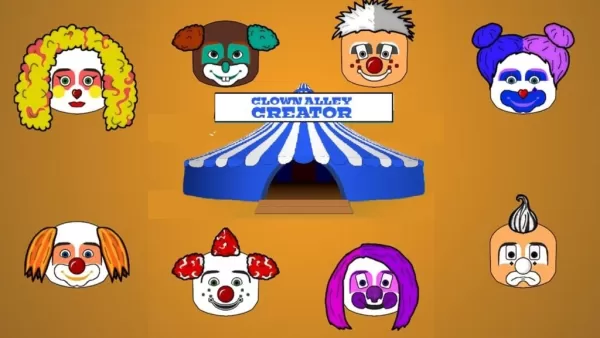
Le créateur de Clown Alley lance son jeu : créez votre personnage
Mar 26,2026
Apple has officially launched the Today app on iOS, positioning it as a central hub for curated fan content and personalized media experiences. The updated app, now available across all supported devices, brings a fresh design and new features aimed at deepening user engagement with Apple’s ecosystem. Key highlights of the new Apple Today app include: Fan-Centric Content: The app now features dedicated sections for sports, entertainment, music, and pop culture—tailored for fans of major franchises, artists, and events. Whether it's real-time game updates, behind-the-scenes video content, or exclusive interviews, fans get a one-stop destination for what matters most. Personalized Feeds: Leveraging Apple Intelligence and machine learning, the app learns your interests and delivers a customized feed of articles, videos, and audio clips—similar to a digital magazine but built for your passions. Integrated with Apple Services: Content is seamlessly connected to Apple Music, Apple TV+, Apple News+, and Apple Podcasts. Users can tap to play a song, stream a show, or dive into an article—all without leaving the app. Live Updates and Events: The app offers real-time coverage for major events like the Super Bowl, Grammy Awards, and global sports tournaments, with push notifications and dynamic timelines. Curated by Experts: Apple has partnered with top media outlets and creators to produce original content, ensuring high-quality, trustworthy reporting and commentary. With the Today app, Apple is not just delivering news—it’s building a community-driven platform where fans can connect, stay informed, and enjoy immersive storytelling. The launch marks a strategic shift toward content curation and user engagement, reinforcing Apple’s ambition to be more than a hardware company—it’s becoming a major player in digital media. Available now on iPhone and iPad with iOS 18 and later.
Mar 24,2026
As of now, there is no official confirmation of a Stranger Things 2: On the Beach. However, you might be referring to Stranger Things 2, the second season of the popular Netflix sci-fi horror series created by the Duffer Brothers. Stranger Things 2 was released in 2017 and features the return of the original cast—Millie Bobby Brown, Finn Wolfhard, Gaten Matarazzo, Caleb McLaughlin, and Winona Ryder—exploring new supernatural threats in Hawkins, Indiana. The season delves deeper into the Upside Down and the character of Eleven (Max Mayfield), while also introducing new elements like the Mind Flayer and a more personal arc for the main characters. If you're referring to a new trailer for a sequel or a related project, it's possible you're thinking of Stranger Things 4, which was released in 2022, or the upcoming Stranger Things 5, which is currently in production and expected to be the final season. A teaser for Stranger Things 5 was released in 2023, and fans are eagerly awaiting more details. Alternatively, if you meant The Last of Us Part II (often confused due to its dramatic tone and beach scenes), or another game like Stranded: Alien Dawn, please clarify so I can help further. Let me know which project you're asking about, and I’ll provide accurate details!
Mar 17,2026